
Till innehållet

Kom igång med Zap

Så installerar du Zap

Zap gör det enkelt att följa hur elen rör sig hemma. När du ser vad som händer, blir det enklare att stänga av de apparater som inte behövs eller flytta elanvändningen till billigare tider.

Det här behöver du:

👉 WiFi-täckning till din elmätare
👉 Elmätare med P1 eller HAN-port (RJ12)
👉 Din Zap-enhet

Redo? Följ guiden steg för steg och kom igång på några minuter!
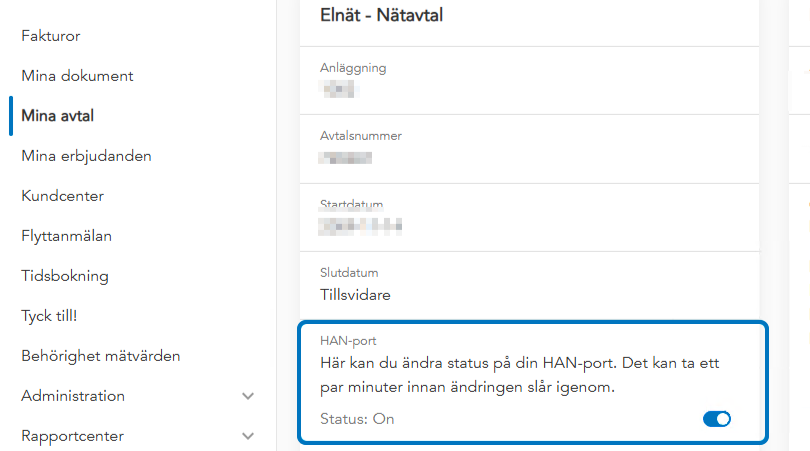
Skärmbild från Mina Sidor som visar vyn över

1. Aktivera HAN-porten eller P1 på din elmätare

Säkerställ att P1 eller HAN-porten (RJ12) är aktiverad av ditt elnätsbolag. Är vi ditt elnätsbolag? Logga in på Mina Sidor och gå till Mina avtal → Elnät → Visa mer → HAN-port → Ändra status till On. Behöver du hjälp kan du kontakta kundcenter.

Har du ett annat elnätsbolag? I många fall kan du göra detta via deras webbplats i inloggat läge. Om det inte går kan du alltid ringa dem så aktiverar de porten åt dig på distans.

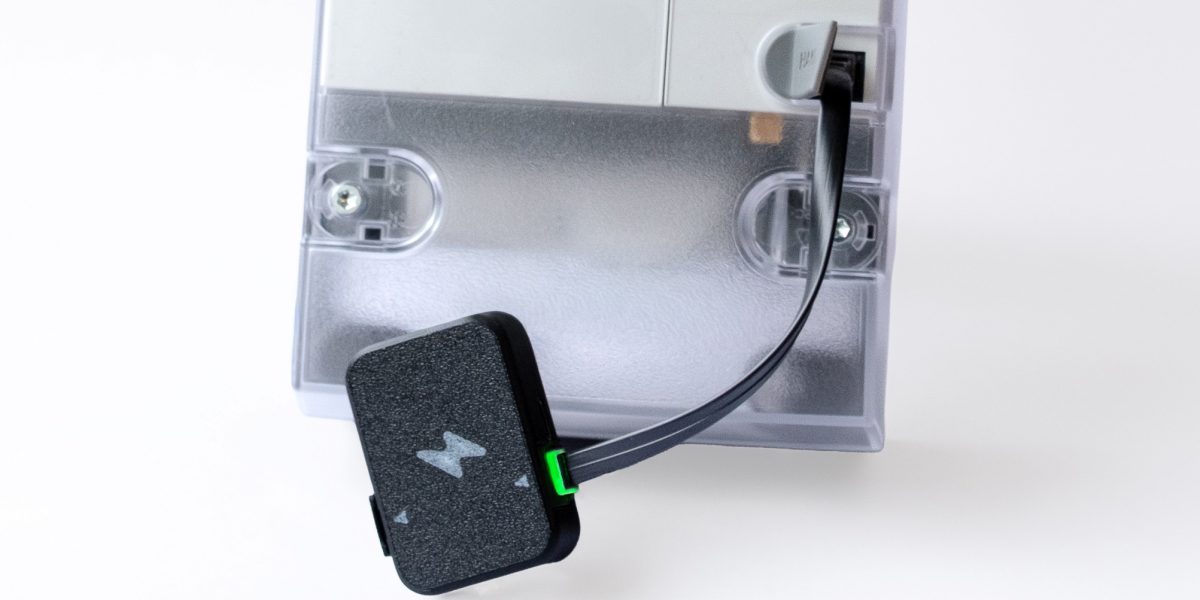
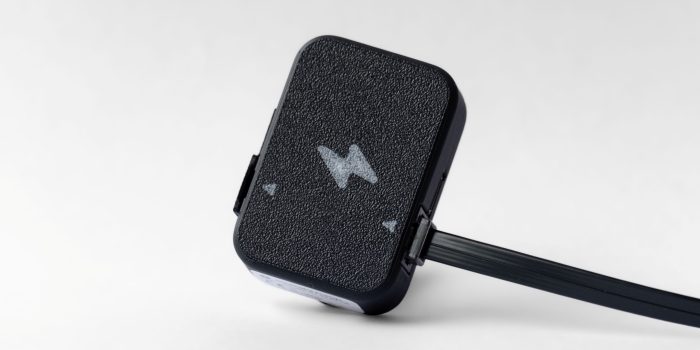
Studiobild som visar Zap realtidsmätare, med grön led, inkopplad i en elmätare med Kalmar Energis logotyp.

2. Anslut din Zap till elmätaren

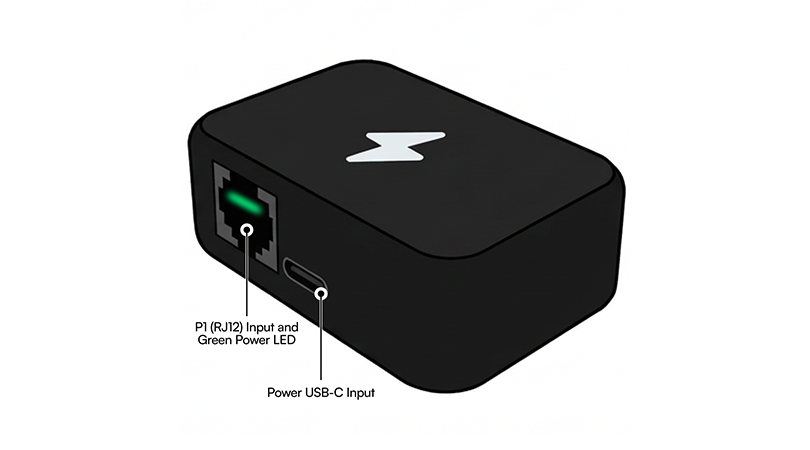
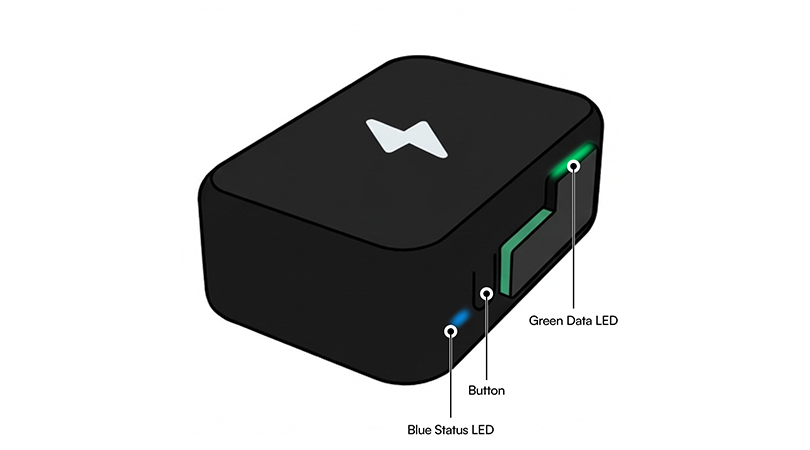
När ditt elnätsbolag har bekräftat att P1 eller HAN-porten (RJ12) är aktiverad är det dags att koppla in Zap. Har du aktiverat HAN-porten via Mina Sidor? Då ska det stå Status: On under HAN-port på Mina Sidor.

Smartphone visar appmenyn i Sourceful Energy-appen, med svarta bakgrunder, gröna ikoner och alternativ som kontoinställningar, anläggningsinställningar, appinställningar och knappen ”Anslut en Zap”.

3. Ladda ner Souceful Energy

Sourceful Energy är vår samarbetspartner och leverantör av Zap. För att Zap ska fungera i vår app behöver den först konfigureras i Sourceful Energy-appen.

Så här gör du:

  1. Hämta appen
  2. Öppna den och skapa ett konto
  3. Följ instruktionerna på skärmen för att konfigurera din Zap

När din Zap är inlagd i appen kan du gå vidare till nästa steg. Behöver du hjälp? Besök vår hjälpsida för Zap.

Ladda ner appen här:

Hämta i App Store Ladda ned på Google Play

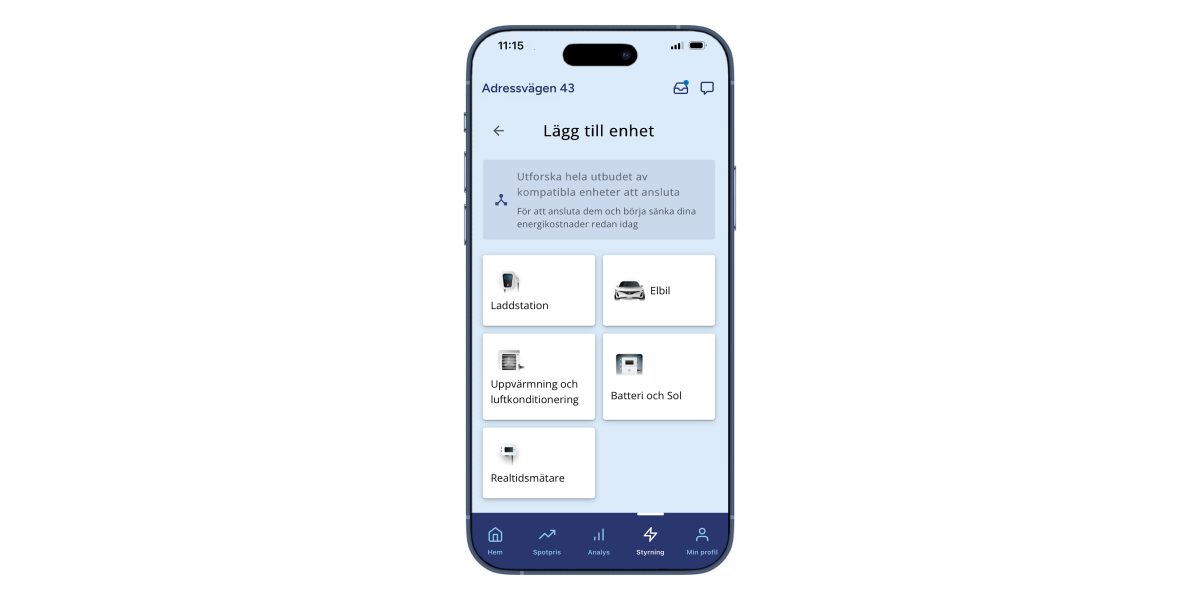
Smartphone med Kalmar Energis app som visar menyn ’Lägg till enhet’, med val för bland annat laddstation, elbil, uppvärmning, batteri och sol samt smart realtidsmätare.

4. Logga in i vår app

Öppna Kalmar Energi-appen. Välj fliken Styrning → + Lägg till enhet → Realtidsmätare → Sök/välj Sourceful Energy. Följ sedan instruktionerna på skärmen för att konfigurera din Zap.

Om du behöver hjälp kan du antingen kontakta vårt kundcenter på 0480-45 11 45 eller besöka vår hjälpsida för Zap.

Har du inte appen? Ladda ner här:
Hämta i App Store Ladda ned på Google Play

✅ Du är klar!

Du har nu slutfört installationen av din Zap. Om alla steg har genomförts korrekt visas dina aktuella energidata på hemskärmen i appen.

Behöver du hjälp? Besök Zap hjälpsida eller kontakta vårt kundcenter.